Выбор подходящей камеры

Обеспечение качественного Wi-Fi сигнала

Для обеспечения стабильной работы камеры видеонаблюдения через Wi-Fi важно уделить внимание качеству сигнала. Нередко проблемы с подключением возникают из-за слабого сигнала, что может привести к потере данных или ухудшению качества изображения. Чтобы избежать таких ситуаций, следует учесть несколько ключевых моментов.
Во-первых, разместите маршрутизатор в центре зоны покрытия, чтобы сигнал равномерно распространялся по всему помещению. Если это невозможно, рассмотрите возможность использования усилителей сигнала или дополнительных точек доступа. Это поможет минимизировать «мертвые зоны» и улучшить общую стабильность соединения.
Во-вторых, если в вашей сети одновременно работает много устройств, это может снизить скорость передачи данных. В таких случаях полезно выделить отдельную сеть для камер или использовать диапазон 5 ГГц, если ваше оборудование это поддерживает. Это позволит снизить нагрузку на основную сеть и улучшить качество передачи видео.
Наконец, не забывайте о регулярном обновлении прошивки вашего маршрутизатора. Производители часто выпускают обновления, которые могут улучшить производительность и безопасность сети. Следуя этим рекомендациям, вы сможете обеспечить надежное и качественное подключение вашей камеры видеонаблюдения через Wi-Fi.
Советы по улучшению качества Wi-Fi сигнала
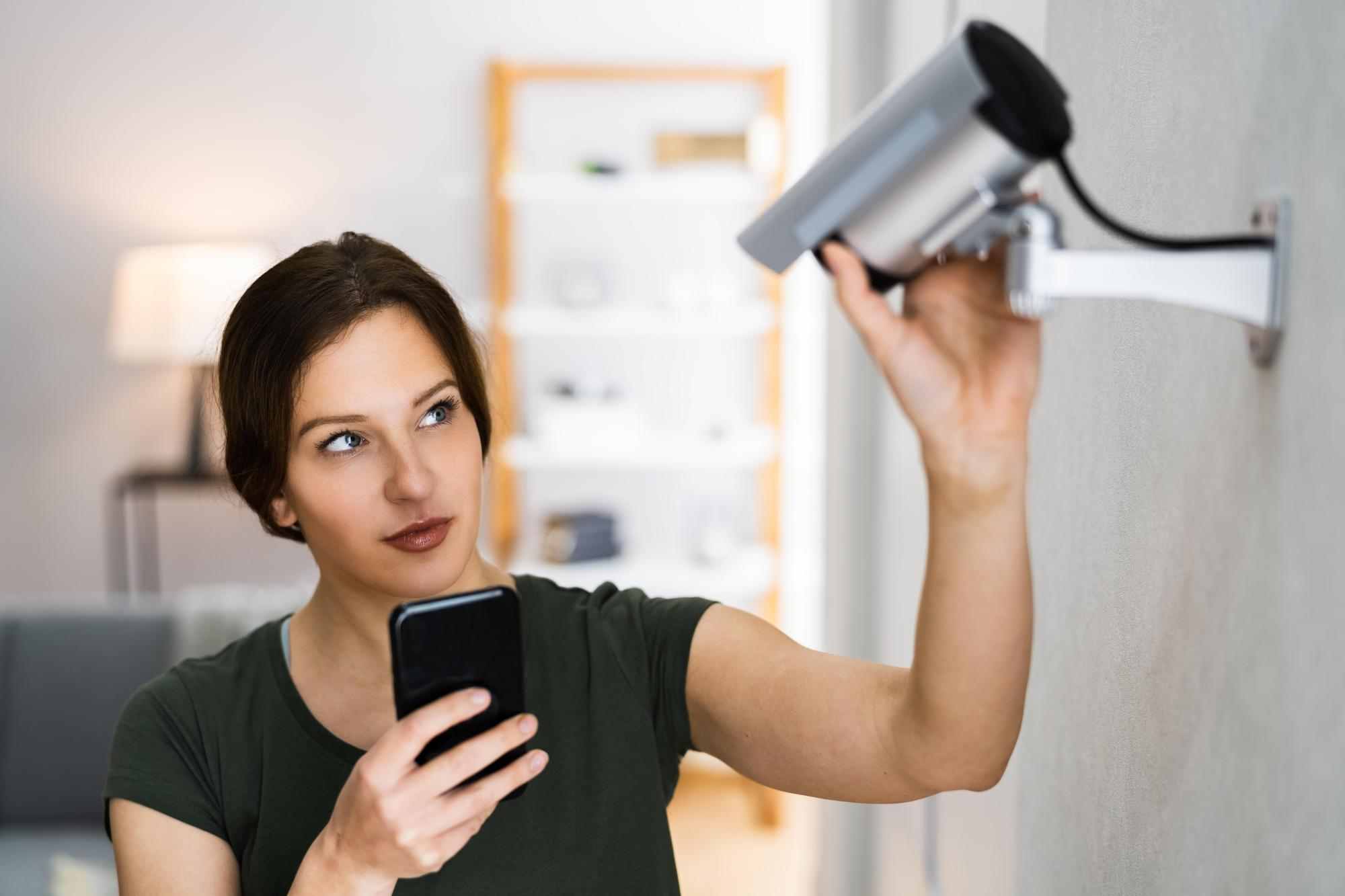
Качество Wi-Fi сигнала играет ключевую роль в стабильной работе системы видеонаблюдения. Если сигнал слабый или нестабильный, это может привести к потере данных или ухудшению качества изображения. Чтобы избежать таких проблем, следуйте приведенным ниже советам по улучшению качества Wi-Fi сигнала.
- Оптимальное размещение роутера: Установите роутер в центральной части дома или офиса, чтобы сигнал равномерно распределялся по всей территории. Избегайте размещения вблизи металлических предметов или электроприборов, которые могут создавать помехи.
- Использование диапазона 5 ГГц: Если ваше оборудование поддерживает диапазон 5 ГГц, используйте его для подключения камер. Этот диапазон менее загружен и обеспечивает более высокую скорость передачи данных.
- Минимизация количества подключенных устройств: Ограничьте количество устройств, подключенных к вашей сети Wi-Fi, или выделите отдельную сеть для камер видеонаблюдения. Это поможет избежать перегрузки и повысит стабильность соединения.
- Обновление прошивки роутера: Регулярно проверяйте наличие обновлений прошивки для вашего роутера. Обновления могут содержать улучшения, которые повысят производительность и безопасность сети.
- Использование усилителей сигнала: Если сигнал Wi-Fi не покрывает всю необходимую территорию, рассмотрите возможность установки усилителей сигнала или повторителей для расширения зоны покрытия.
Следуя этим рекомендациям, вы сможете значительно улучшить качество Wi-Fi сигнала, что обеспечит надежную работу вашей системы видеонаблюдения.
Настройка камеры перед подключением

- **Сброс настроек камеры**: Если камера ранее использовалась в другой сети, обязательно сбросьте её настройки до заводских. Это предотвратит конфликты с предыдущими параметрами подключения.
- **Обновление программного обеспечения**: Проверьте наличие обновлений для камеры и установите их. Это может улучшить функциональность устройства и повысить его безопасность.
- **Создание учетной записи**: Если камера требует учетной записи для управления, создайте новую или войдите в существующую. Это необходимо для добавления устройства в систему и дальнейшего управления.
- **Выбор места установки**: Определите оптимальное место для установки камеры. Убедитесь, что она находится в зоне хорошего покрытия Wi-Fi и обеспечивает нужный угол обзора.
- **Проверка источника питания**: Убедитесь, что камера подключена к надежному источнику питания. Это особенно важно для бесперебойной работы устройства.
Подключение камеры к сети Wi-Fi

Подключение камеры видеонаблюдения к сети Wi-Fi может показаться сложной задачей, но следуя четким шагам, вы сможете сделать это самостоятельно. Вот пошаговая инструкция, которая поможет вам избежать типичных ошибок и обеспечить стабильное подключение.
- Проверьте совместимость камеры с вашей сетью Wi-Fi. Убедитесь, что камера поддерживает диапазон вашей сети (2.4 ГГц или 5 ГГц).
- Установите камеру в зоне с хорошим уровнем сигнала Wi-Fi. Если сигнал слабый, рассмотрите возможность использования усилителя сигнала или перемещения маршрутизатора ближе к камере.
- Сбросьте настройки камеры, если она ранее использовалась в другой сети. Это предотвратит конфликты с предыдущими настройками.
- Создайте учетную запись в приложении производителя камеры или войдите в существующую. Это необходимо для добавления камеры в систему.
- Используйте приложение для добавления новой камеры. Обычно это делается через кнопку «Добавить камеру» или аналогичную функцию.
- Следуйте инструкциям приложения для подключения камеры к вашей сети Wi-Fi. Это может включать сканирование QR-кода или ввод данных вручную.
- Проверьте подключение, убедившись, что камера отображается в приложении и передает видео в реальном времени.
- Настройте удаленный доступ, если это необходимо, чтобы иметь возможность просматривать видео с камеры из любой точки мира.
Следуя этим шагам, вы сможете успешно подключить камеру к сети Wi-Fi и обеспечить надежное видеонаблюдение. Не забывайте делиться своим опытом и задавать вопросы в комментариях, если столкнетесь с трудностями.
Настройка удаленного доступа
Настройка удаленного доступа к камере видеонаблюдения — важный этап, который позволяет вам следить за происходящим в режиме реального времени из любой точки мира. Для начала необходимо убедиться, что ваша камера поддерживает функцию удаленного доступа. Это можно проверить в инструкции или на сайте производителя. Первым шагом будет создание учетной записи в приложении или на платформе, предоставляемой производителем камеры. Это позволит вам управлять устройством и получать доступ к его функциям через интернет. Обычно процесс регистрации прост и требует только ввода базовой информации и подтверждения электронной почты. После регистрации необходимо добавить камеру в систему. Это делается через приложение, где вы найдете опцию «Добавить камеру» или аналогичную. Следуйте инструкциям на экране, чтобы завершить процесс. Важно убедиться, что камера подключена к сети Wi-Fi и имеет стабильное соединение. Для обеспечения безопасности удаленного доступа рекомендуется использовать двухфакторную аутентификацию, если такая функция доступна. Это добавит дополнительный уровень защиты и предотвратит несанкционированный доступ к вашей системе видеонаблюдения. Если вы планируете использовать сторонние облачные сервисы для хранения видео и удаленного доступа, убедитесь, что они совместимы с вашей камерой. Некоторые интернет-провайдеры предлагают готовые решения, которые включают в себя умные камеры, удаленный доступ и облачное хранение данных. Это может быть удобным вариантом для тех, кто хочет минимизировать технические сложности. Наконец, не забывайте периодически проверять настройки безопасности и обновлять программное обеспечение камеры, чтобы защитить вашу систему от потенциальных угроз.Хранение видео: варианты и их особенности
Когда речь идет о хранении видео с камер видеонаблюдения, важно выбрать подходящий способ, который обеспечит надежность и доступность данных. Существует несколько основных вариантов хранения, каждый из которых имеет свои особенности и преимущества.
| Способ хранения | Преимущества | Недостатки |
|---|---|---|
| Локальные серверы | Централизованное хранение, высокая скорость доступа, контроль над данными | Требует начальных вложений в оборудование, необходимость технического обслуживания |
| Сетевые хранилища (NAS) | Гибкость в масштабировании, возможность удаленного доступа | Зависимость от сети, возможные затраты на расширение хранилища |
| Облачные платформы | Доступность из любой точки, автоматическое резервное копирование | Абонентская плата, зависимость от интернет-соединения |
| Интеграция с провайдером | Комплексное решение, включающее удаленный доступ и хранение | Ограниченная гибкость, возможные дополнительные расходы |
Выбор подходящего способа хранения зависит от ваших потребностей и возможностей. Если важна независимость и контроль над данными, стоит рассмотреть локальные серверы или NAS. Для тех, кто ценит удобство и доступность, облачные решения могут стать оптимальным выбором. Независимо от выбранного метода, важно учитывать как технические, так и финансовые аспекты, чтобы обеспечить надежное хранение видео.
Типичные ошибки и их предотвращение
При подключении камеры видеонаблюдения через Wi-Fi часто возникают ошибки, которые могут затруднить процесс установки и снизить эффективность системы. Чтобы избежать распространенных проблем, важно заранее подготовиться и знать, как их предотвратить.
Одной из частых ошибок является использование камеры с неподходящими настройками. Если устройство ранее было подключено к другой сети, старые параметры могут мешать новой настройке. Поэтому перед началом работы рекомендуется сбросить настройки камеры до заводских. Это обеспечит чистый старт и предотвратит конфликты с новой сетью.
Еще одна проблема — перегруженная сеть Wi-Fi. Если к вашей сети подключено много устройств, это может снизить скорость передачи данных и качество видео. Решением может быть выделение отдельной сети для камер или использование диапазона 5 ГГц, если это поддерживается вашим оборудованием. Это поможет улучшить стабильность соединения и качество видеопотока.
- Сбрасывайте настройки камеры перед подключением к новой сети.
- Используйте отдельную сеть Wi-Fi для камер или диапазон 5 ГГц для улучшения качества связи.
- Проверяйте совместимость камеры с вашим маршрутизатором и сетью.
Следуя этим рекомендациям, вы сможете избежать типичных ошибок и обеспечить надежную работу вашей системы видеонаблюдения.
Как подключить камеру видеонаблюдения через Wi-Fi: пошаговое руководство
Подключение камеры видеонаблюдения через Wi-Fi может показаться сложной задачей, но следуя простым шагам, вы сможете сделать это самостоятельно. Вот пошаговое руководство, которое поможет вам избежать типичных ошибок и обеспечить стабильную работу системы.
- Выбор подходящей камеры: Начните с выбора камеры, которая соответствует вашим требованиям по качеству изображения и функциональности. Обратите внимание на разрешение камеры, минимально рекомендуемое — HD (1280×720).
- Обеспечение качественного Wi-Fi сигнала: Убедитесь, что ваш Wi-Fi сигнал достаточно силен в месте установки камеры. Если сеть перегружена, рассмотрите возможность выделения отдельной сети для камер или использования диапазона 5 ГГц.
- Настройка камеры перед подключением: Перед подключением камеры к сети, сбросьте её настройки, если она использовалась ранее. Это предотвратит конфликты с предыдущими параметрами.
- Подключение к сети Wi-Fi: Войдите в приложение камеры, создайте новую учетную запись или используйте существующую. Добавьте камеру через функцию «Добавить камеру» и следуйте инструкциям для подключения к вашей сети Wi-Fi.
- Настройка удаленного доступа: Для доступа к камере из любой точки, настройте удаленный доступ. Это может быть сделано через облачные платформы или интеграцию с системой видеонаблюдения вашего интернет-провайдера.
- Хранение видео: Определите, где будет храниться видео. Вы можете выбрать локальные серверы, сетевые хранилища или облачные сервисы, в зависимости от ваших потребностей и бюджета.
Следуя этим шагам, вы сможете самостоятельно подключить камеру видеонаблюдения через Wi-Fi и обеспечить надежную работу системы. Не забудьте проверить качество сигнала и настройки перед началом использования, чтобы избежать возможных проблем.
Попробуйте подключить камеру самостоятельно
Установка камеры видеонаблюдения через Wi-Fi может показаться сложной задачей, но с правильным подходом и пониманием процесса вы сможете справиться самостоятельно. Начните с выбора подходящей камеры, учитывая такие параметры, как разрешение и поддержка диапазона 5 ГГц для улучшения передачи данных. Это особенно важно, если у вас в доме или офисе много устройств, подключенных к сети.
Перед подключением камеры убедитесь, что ваш Wi-Fi сигнал достаточно силен. Если сигнал слабый, рассмотрите возможность установки усилителей или перемещения маршрутизатора ближе к камере. Это поможет избежать перебоев в передаче видео и улучшит общую стабильность системы.
Настройка камеры перед подключением включает в себя создание учетной записи в приложении производителя и добавление устройства через соответствующую функцию. Не забудьте сбросить настройки камеры, если она ранее использовалась в другой сети, чтобы избежать конфликтов с предыдущими параметрами.
После успешного подключения камеры к сети Wi-Fi, настройте удаленный доступ. Это позволит вам просматривать видео в реальном времени из любой точки мира. Для хранения видео можно использовать облачные платформы или локальные серверы. Облачные решения часто предлагают интернет-провайдеры, что упрощает интеграцию и управление данными.
Избегайте типичных ошибок, таких как неправильная настройка сети или использование устаревших параметров. Следуя этим рекомендациям, вы сможете самостоятельно установить и настроить систему видеонаблюдения, обеспечив безопасность вашего дома или офиса.
Попробуйте подключить камеру самостоятельно, следуя нашему руководству, и делитесь своим опытом в комментариях. Ваши отзывы помогут другим пользователям избежать ошибок и улучшить свои системы видеонаблюдения.


